


TCP einmessen bei KUKA, FANUC und ABB: Methoden und Ablauf
TCP einmessen bei KUKA geht über Inbetriebnahme > Vermessen > Werkzeug > XYZ 4-Punkt: Die Werkzeugspitze fährt einen festen Referenzpunkt aus vier deutlich verschiedenen Richtungen an, die Steuerung berechnet daraus den TCP. FANUC nutzt dafür Three Point (3 Punkte) oder Six Point (6 Punkte), ABB die Funktion Define mit meist 4 Anfahrpunkten.
- KUKA: XYZ 4-Punkt ermittelt die Lage des TCP aus 4 Stellungen; ABC World oder ABC 2-Punkt legt die Orientierung fest.
- FANUC: Three Point bestimmt mit 3 Punkten nur die Lage, Six Point mit 6 Punkten auch die Orientierung.
- ABB: Define mit TCP, TCP&Z oder TCP&Z,X; meist genügen 4 Anfahrpunkte, angezeigt werden Mean Error und Max Error.
- Entscheidend sind deutlich verschiedene Orientierungen und ein exakt getroffener Raumpunkt.
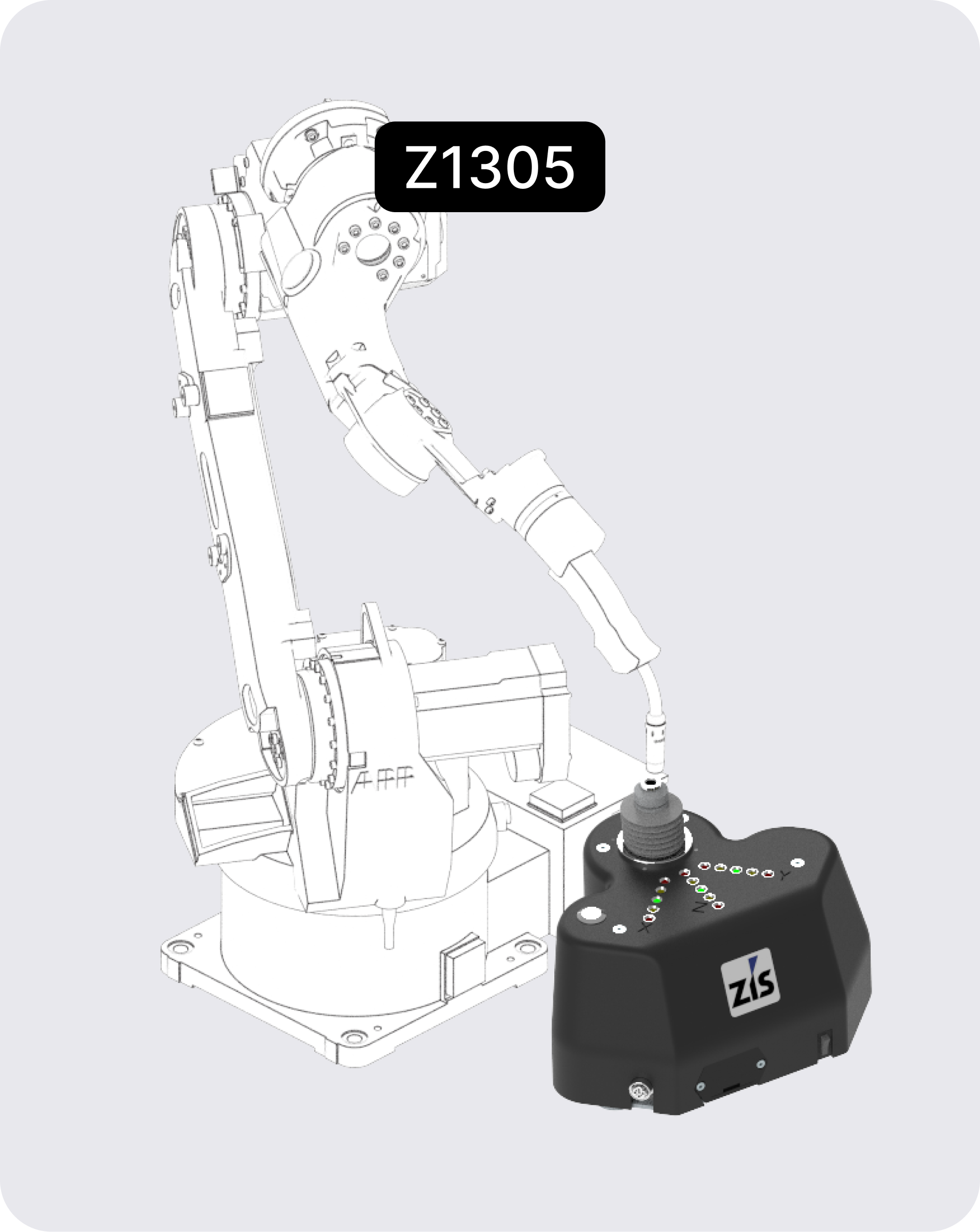
- Das ZIS Z1305 zeigt per LED, wann die Messposition erreicht ist; Umorientieren um den TCP prüft das Ergebnis mit der Software RobCal.
TCP einmessen: Prinzip und Grundregeln für alle Steuerungen
TCP einmessen bei KUKA, FANUC und ABB heißt: Die Werkzeugspitze fährt einen festen Raumpunkt in mehreren Stellungen an, und die Steuerung berechnet aus den Flanschpositionen die Lage des TCP [1].
Der TCP (Tool Center Point) ist der Ursprung des Werkzeugkoordinatensystems. Was er bedeutet und welche Messverfahren es sonst gibt, erklärt der Ratgeber TCP kalibrieren: Methoden und Ablauf.
- Lage (X, Y, Z): mehrere Stellungen mit unterschiedlicher Orientierung auf denselben Raumpunkt.
- Orientierung: zusätzliche Punkte oder Ausrichtung an den Weltachsen. Nötig, wenn das Werkzeug nicht in Richtung der Flanschachse arbeitet, etwa bei einem abgewinkelten Brenner [4].
Für alle drei Hersteller gelten dieselben Grundregeln:
- Exakt derselbe Raumpunkt: Jede Abweichung geht in die Berechnung ein. Die letzten Millimeter in kleinen Schritten verfahren [5].
- Feste Referenzspitze: Die Spitze steht fest auf einer stabilen Unterlage und bleibt für alle Stellungen an derselben Stelle [2].
- Werkzeug im Arbeitszustand: Der TCP ist der Punkt, an dem das Werkzeug den Prozess ausführt. Bei einem Schweißbrenner muss z. B. die Stick-out-Länge korrekt beachtet werden.
- Messort im Arbeitsraum: Der Roboter misst mit seiner eigenen Kinematik; das Ergebnis passt zum Bereich, in dem Sie messen [5]. Bleiben die Fehlerwerte trotz sorgfältigen Anfahrens hoch, kann die Justage der Achsen die Ursache sein, siehe Ratgeber Roboter kalibrieren.
- Augenmaß als Grenze: Ohne Hilfsmittel hängt das Ergebnis vom Auge des Bedieners ab.
Wichtig: Ändern Sie die Orientierung zwischen den Stellungen deutlich und fahren Sie dazwischen vom Referenzpunkt weg. KUKA verlangt weit genug auseinanderliegende Flanschpositionen [1], ABB bewertet reines Umorientieren als schlechter [5]. Wenn die Messung möglichst exakt werden soll, müssen Positionen nahe der Singularität und in unterschiedlichen Quadranten vermieden werden.
TCP einmessen bei KUKA: XYZ 4-Punkt und weitere Methoden
Bei KUKA (KUKA System Software 8) messen Sie den TCP unter Inbetriebnahme > Vermessen > Werkzeug ein, für die Lage mit XYZ 4-Punkt oder XYZ Referenz [1].
Voraussetzung: Das Werkzeug ist am Flansch montiert, die Betriebsart T1 ist gewählt [1].
XYZ 4-Punkt Schritt für Schritt
- Inbetriebnahme > Vermessen > Werkzeug > XYZ 4-Punkt wählen, Nummer und Namen vergeben, mit Weiter bestätigen [1].
- Den TCP an den Referenzpunkt fahren, Vermessen drücken, die Sicherheitsabfrage mit Ja beantworten [1].
- Wegfahren, die Orientierung deutlich ändern, denselben Punkt aus anderer Richtung anfahren und vermessen. Wiederholen, bis vier Stellungen gespeichert sind [1].
- Lastdaten eingeben oder überspringen, wenn sie separat eingetragen werden [1].
- Ergebnis ablesen: X, Y, Z und ein Fehlerwert in mm [2]. Die vier Flanschstellungen zeigt die Schaltfläche Messpunkte [1].
- Speichern oder direkt mit ABC World bzw. ABC 2-Punkt die Orientierung festlegen [1].
Wichtig: Eine neue Vermessung überschreibt die Daten unter der gewählten Werkzeugnummer. Prüfen Sie vorher, welche Nummern belegt sind [2].
Weitere Methoden bei KUKA
- XYZ Referenz (2 Messungen): TCP eines neuen Werkzeugs per Vergleich mit einem bereits vermessenen [1]. Beide Werkzeuge fahren nacheinander denselben Referenzpunkt an, der sich dazwischen nicht verschieben darf.
- ABC World (1 Messung): Werkzeugachsen an den Weltachsen ausrichten. 5D legt die Stoßrichtung fest (+X Werkzeug parallel zu −Z Welt), 6D zusätzlich +Y parallel zu +Y und +Z parallel zu +X der Welt [1].
- ABC 2-Punkt (3 Messungen): TCP auf den Referenzpunkt, dann den Referenzpunkt auf die X-Achse bei negativem X-Wert bringen, dann in die XY-Ebene bei positivem Y-Wert. Gedacht für möglichst genaue Achsrichtungen [1].
- Numerische Eingabe: X, Y, Z und A, B, C bezogen auf den Flansch eintragen, etwa aus CAD oder einer externen Vermessung [1].
- Typische Fehler: zu ähnliche Stellungen, falsche Werkzeugnummer, ABC 2-Punkt bei anderer als der Standard-Stoßrichtung X [1] [2].
FANUC: TCP einmessen mit Three Point, Six Point oder Direct Entry
Bei FANUC richten Sie den TCP als Tool Frame ein: MENU > SETUP > F1 [TYPE] > Frames > F3 [OTHER] > Tool Frame, dann F2 DETAIL und F2 [METHOD] [4].
Zur Wahl stehen Three Point, Six Point (XY oder XZ) und Direct Entry; weitere Verfahren hängen vom Softwarestand ab [4].
Three Point: nur die Lage
- Die Werkzeugspitze genau und mittig an die Referenzspitze fahren [4].
- Approach Point 1 mit SHIFT + RECORD aufzeichnen; der Status wechselt von UNINIT auf RECORDED [4].
- Orientierung ändern, Approach Point 2 und 3 aufzeichnen. FANUC America empfiehlt Drehungen um etwa 0°, 180° und 90° [3].
- Steht USED, ist der Tool Frame berechnet [4].
Die Orientierung bleibt die des Flanschs. Arbeitet das Werkzeug schräg zur Z-Achse des Flanschs, empfiehlt das Fachbuch Six Point [4].
Six Point: Lage und Orientierung
- Approach Points 1 bis 3 wie bei Three Point aufzeichnen [4].
- Orient Origin Point: das Werkzeug in der gewünschten Ausrichtung des neuen Koordinatensystems aufzeichnen.
- X Direction Point: in die +X-Richtung des Werkzeugs verfahren und aufzeichnen.
- Mit SHIFT + MOVE_TO zum Orient Origin Point zurück, dann in +Z (XZ) oder +Y (XY) verfahren und aufzeichnen.
- Direct Entry: bekannte Werte eintragen, ohne den Roboter zu verfahren [4].
- Typische Fehler: Punkte noch auf UNINIT oder RECORDED statt USED; versehentlich verfahrener Roboter, dann mit SHIFT + MOVE_TO zum aufgezeichneten Punkt zurückfahren [4].
ABB: TCP definieren mit TCP, TCP&Z und TCP&Z,X
Bei ABB (IRC5 mit FlexPendant) definieren Sie den TCP in den Werkzeugdaten über Jogging > Tool > Edit > Define [5].
- TCP (default orient.): nur die Lage; Orientierung wie die Montageplatte des Roboters.
- TCP&Z: zusätzlich die Richtung der Z-Achse.
- TCP&Z,X: zusätzlich die Richtungen der Z- und der X-Achse [5].
Ablauf am FlexPendant (englische Oberfläche)
- Werkzeug wählen, Edit > Define, Methode und Anzahl der Anfahrpunkte wählen; meist genügen 4 [5].
- Punkt A in kleinen Schritten so nah wie möglich an den Referenzpunkt fahren, mit Modify Position übernehmen [5].
- Für B, C und D jeweils wegfahren und in neuer Orientierung zurückkehren [5].
- Bei TCP&Z und TCP&Z,X die Verlängerungspunkte (elongator points) aufnehmen: ohne Orientierungsänderung den Referenzpunkt auf die gewünschte positive Werkzeugachse bringen [5].
- OK tippen, das Ergebnis im Dialog Calculation Result prüfen und bestätigen [5].
- Mean Error: mittlerer Abstand der Anfahrpunkte vom berechneten TCP. Wenige Zehntelmillimeter sind laut ABB meist ein gutes Ergebnis [5].
- Max Error: größter Fehler unter allen Anfahrpunkten [5].
- Typische Fehler: Orientierung beim Verlängerungspunkt verändert; zusätzliche Punkte weniger sorgfältig angefahren [5].
KUKA, FANUC und ABB im Vergleich
Die drei Steuerungen unterscheiden sich vor allem in der Zahl der Anfahrpunkte und darin, ob sie einen Kennwert für die Güte anzeigen.
| Merkmal | KUKA (KSS 8) | FANUC | ABB (IRC5) |
|---|---|---|---|
| Nur Lage des TCP | XYZ 4-Punkt: 4 Stellungen; XYZ Referenz: 2 Messungen [1] | Three Point: 3 Approach Points [4] | TCP (default orient.): Anzahl wählbar, meist 4 [5] |
| Lage und Orientierung | XYZ 4-Punkt plus ABC World (1 Messung) oder ABC 2-Punkt (3 Messungen) [1] | Six Point (XY oder XZ): 6 Punkte [4] | TCP&Z bzw. TCP&Z,X: Anfahrpunkte plus 1 bzw. 2 Verlängerungspunkte [5] |
| Werte direkt eintragen | Numerische Eingabe: X, Y, Z, A, B, C [1] | Direct Entry [4] | Werkzeugdaten über Edit > Change Value [5] |
| Arbeitsrichtung des Werkzeugs | X-Achse (Stoßrichtung) [1] | Z-Achse [4] | ohne Orientierungsmessung wie Montageplatte [5] |
| Anzeige der Güte | Fehlerwert in mm [2] | Status UNINIT, RECORDED, USED; kein Fehlerwert in den Quellen [4] | Mean Error und Max Error [5] |
| Speicherplätze | 16 Werkzeuge [1] | 10 Tool Frames (LR Mate 200iD) [4] | tooldata-Variablen im Programm [5] |
Anfahren mit Messgerät: das ZIS Z1305 als elektronische Spitze
Das mobile TCP-Messgerät Z1305 von ZIS ersetzt Referenzspitze und Augenmaß: Eine LED-Anzeige für X, Y und Z zeigt, wie der Roboter zu verfahren ist, bis die Messposition erreicht ist. Das Gerät kann über WiFi mit einem Rechner gekoppelt werden. Die Messdaten lassen sich dann an die mitgelieferte Software RobCal übertragen, die die Genauigkeit der TCP-Kalibrierung prüft.
- Elektronische Spitze: Bei der Mehrpunkt-Methode übernehmen Sie einen Punkt erst, wenn die LED-Anzeige die Messposition meldet: bei KUKA mit Vermessen, bei FANUC mit SHIFT + RECORD, bei ABB mit Modify Position.
- Ohne Eingriff in die Steuerung: keine Integration, keine Software auf dem Roboter, für Roboter aller Marken.
- Messprinzip: Messkugel in Kalotte, Messgenauigkeit < 0,15 mm.
- Software RobCal: prüft die Genauigkeit der TCP-Vermessung.
Datenblatt und Lieferumfang finden Sie beim mobilen TCP-Messgerät Z1305, den Vergleich mit Z1022 und Z1502 in der Übersicht der ZIS-Geräte zur TCP-Vermessung.
So prüfen Sie den eingemessenen TCP
Den eingemessenen TCP prüfen Sie in zwei Stufen: erst über den Kennwert der Steuerung, dann durch Umorientieren um den TCP.
- Kennwert ablesen: KUKA zeigt einen Fehlerwert in mm [2], ABB Mean Error und Max Error [5].
- Umorientieren: Werkzeug aktivieren, Werkzeugkoordinatensystem wählen, nur um die Achsen drehen (ABB: Bewegungsart Reorient). Die Spitze muss am Referenzpunkt bleiben [4] [5].
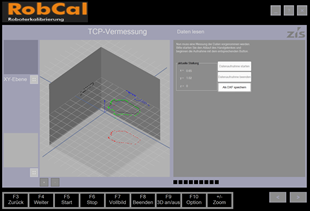
- Mit dem Z1305 messen: Laptop mit der Software RobCal per WLAN verbinden und den Roboter um den TCP schwenken. RobCal berechnet die TCP-Abweichung in den 3 Hauptebenen.
- Mit der Prozesstoleranz vergleichen: Beim Schweißen und Schneiden kann schon ein Versatz unter 1 mm zu viel sein. Liegt die Abweichung über der Toleranz des Prozesses, die Punkte neu aufnehmen.
- Dokumentieren: Werkzeugnummer, Datum, Methode und Kennwert festhalten. RobCal gibt das Messprotokoll als PDF aus und exportiert die Messdaten als DXF.
Praxistipp: Prüfen Sie jedes Ergebnis durch Umorientieren, auch bei kleinem Kennwert. Der Kennwert zeigt nur, wie gut die Anfahrpunkte zueinander passen, nicht, ob der berechnete Punkt an der richtigen Stelle des Werkzeugs liegt.
Fazit
Für die Lage des TCP reichen bei KUKA XYZ 4-Punkt, bei FANUC Three Point und bei ABB TCP (default orient.) mit 4 Anfahrpunkten. Arbeitet das Werkzeug schräg zur Flanschachse, legen Sie zusätzlich die Orientierung fest: mit ABC World oder ABC 2-Punkt, Six Point oder TCP&Z bzw. TCP&Z,X. Entscheidend sind deutlich verschiedene Orientierungen, ein exakt getroffener Raumpunkt und die Prüfung durch Umorientieren. Wer Roboter verschiedener Marken betreut oder Messprotokolle braucht, nutzt ein Messgerät wie das Z1305 als elektronische Spitze.
Häufige Fragen
Warum ist XYZ 4-Punkt bei meinem Palettierroboter nicht verfügbar?
KUKA schließt die XYZ-4-Punkt-Methode für Palettierroboter aus. Bei vierachsigen Palettierrobotern geben Sie die Werkzeugdaten numerisch ein, zum Beispiel aus CAD oder einer externen Vermessung [1].
Was bedeuten UNINIT, RECORDED und USED im FANUC Tool Frame?
UNINIT kennzeichnet einen noch nicht aufgezeichneten Punkt, RECORDED einen aufgezeichneten. Sind alle Punkte der gewählten Methode aufgezeichnet, steht USED, und der Tool Frame ist berechnet [4].
Kann ich bei ABB die Anfahrpunkte später wiederverwenden?
Ja: Vor dem Bestätigen speichern Sie die Punkte im Menü Positions mit Save in eine Datei. Mit Reset All verwerfen Sie alle Punkte und beginnen neu [5].
Warum weicht der TCP ab, wenn ich an einer anderen Stelle im Arbeitsraum einmesse?
Beim Einmessen dient der Roboter selbst als Messmaschine; ABB nennt für große Roboter Unterschiede von bis zu einigen Millimetern zwischen verschiedenen Bereichen des Arbeitsraums. Folgemessungen nahe der vorherigen verbessern laut ABB die Wiederholbarkeit [5].
Muss ich nach einem Werkzeugwechsel die Programme neu teachen?
In der Regel nicht, wenn Sie den TCP des neuen Werkzeugs einmessen; FANUC America beschreibt das als Weg, bestehende Programme genau zu halten [3]. Bei KUKA ermittelt XYZ Referenz den TCP eines neuen Werkzeugs über ein bereits vermessenes [1].
Kann ich den TCP ohne Referenzspitze definieren?
Ja: Extern vermessene Werte tragen Sie direkt ein, bei KUKA über die numerische Eingabe, bei FANUC über Direct Entry [1] [4]. Alternativ ersetzt ein Messgerät wie das ZIS Z1305 die Spitze und zeigt per LED an, wann die Messposition erreicht ist.
Quellen
- KUKA System Software 8.3 – Bedien- und Programmieranleitung für Systemintegratoren, KSS 8.3 SI V3 vom 27.05.2014, Kap. 5.10.2 Werkzeug vermessen (für Kunden über KUKA Xpert), KUKA Roboter GmbH, abgerufen am 27.10.2026
- J. Malott: Calibrate a New Tool (KUKA, XYZ 4 Point), Stand 11.02.2025, School of Architecture, The University of Texas at Austin, abgerufen am 27.10.2026
- FANUC User Tool Setup Tips, Tech Transfer vom 01.06.2020, FANUC America Corporation, abgerufen am 27.10.2026
- O. I. Cirilo-Piñón, J. E. Mastache-Mastache, R. López-Ramírez, J. Namigtle-Jiménez: Programming of industrial robot Fanuc LR Mate 200iD, 2022, Kap. 2.5 (Tool Frame), ECORFAN, abgerufen am 27.10.2026
- Operating manual – IRC5 with FlexPendant, RobotWare 6.08, 3HAC050941-001 Revision G (2018), Kap. 5.5.4 Defining the tool frame (für Kunden über ABB Library), ABB, abgerufen am 27.10.2026